Quickstart
Sur cette page
Ce tutoriel montre comment installer un serveur TOSIAM très simplement, en quelques commandes, grâce à la distribution QuickStart.
Prérequis#
- JDK 17, 21 ou 25 (la variable d’environnement
JAVA_HOMEdoit être définie). - Espace disque libre sur le système de fichiers de
<INSTALL>:- jusqu’à la 3.37.0 : au moins 5 Gio. En dessous, la base du serveur d’annuaire embarqué refuse les écritures et l’installation échoue avec l’erreur
Error Importing LDIF File; - à partir de la 3.38.0 : au moins 1 Gio. En dessous, seuls les comptes qui ont le privilège
BYPASS_LOCKDOWNpeuvent encore modifier les données ; sous 500 Mio, plus aucune modification n’est acceptée.
- jusqu’à la 3.37.0 : au moins 5 Gio. En dessous, la base du serveur d’annuaire embarqué refuse les écritures et l’installation échoue avec l’erreur
Installation#
Téléchargez la distribution QuickStart de TOSIAM (tosiam-quickstart-3.38.0.zip).
Extrayez l’archive dans un répertoire que nous noterons <INSTALL>. Elle contient notamment :
bin/: les scriptstosiam(.sh|.bat)etssoadm(.sh|.bat)apache-tomcat-11.0.14/: le serveur Tomcat embarquétools/: les outilsssoadmet le configurateur, déjà installéspki/: le certificat racine auto-signé utilisé pour le HTTPStemplates/: les fichiers de configuration par défaut
Ouvrez une fenêtre Terminal (bash sur Linux, cmd sur Windows) depuis le répertoire <INSTALL> :
set TOSIAM_HOME=%cd%
cd bin
tosiam.bat upexport TOSIAM_HOME=$PWD
cd bin
./tosiam.sh upUn serveur TOSIAM basé sur Tomcat 11 est lancé, puis configuré automatiquement (mot de passe amadmin par défaut : password).
Accédez à la console d’admin et connectez-vous avec le compte amadmin / password.
La console s’ouvre sur son tableau de bord :
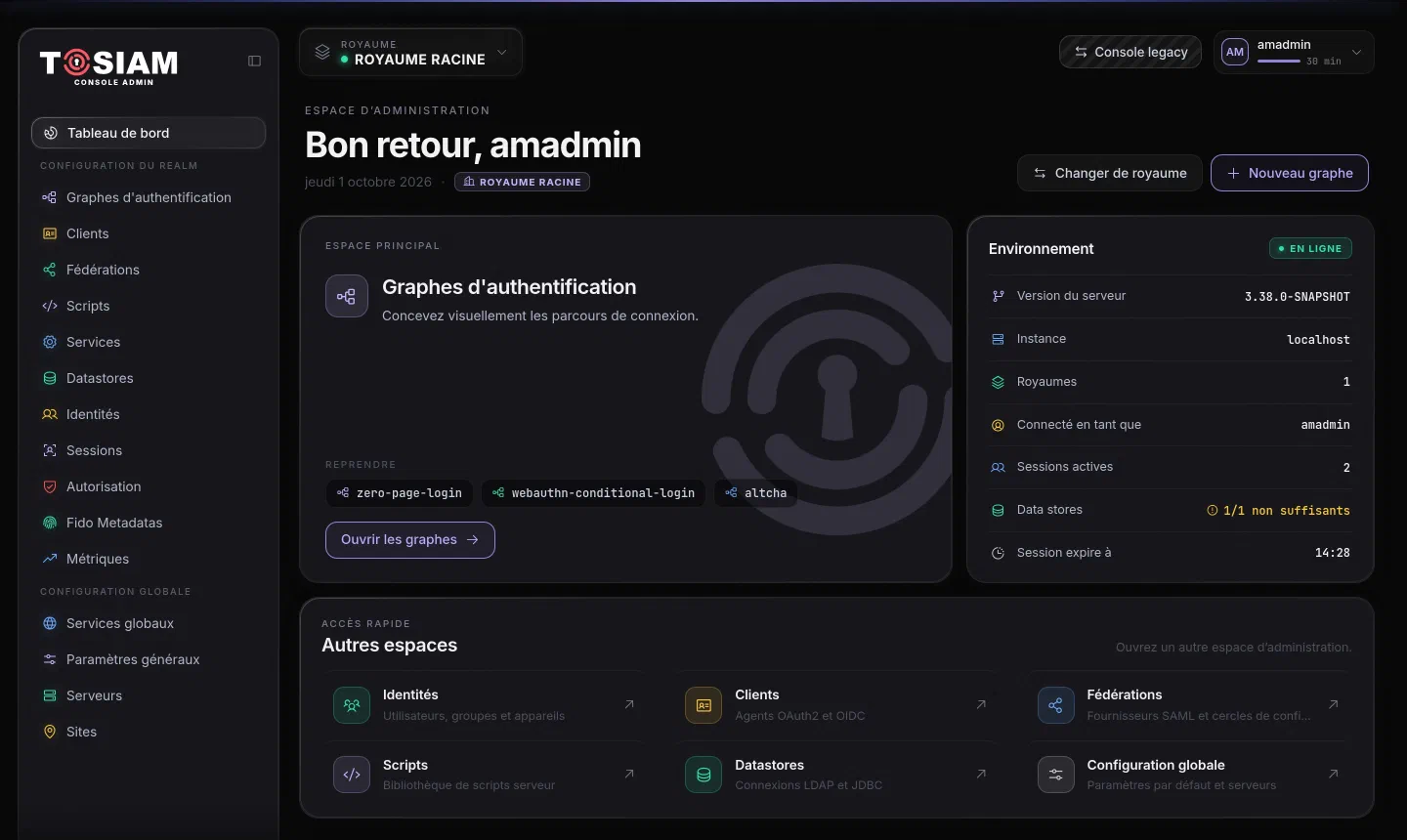
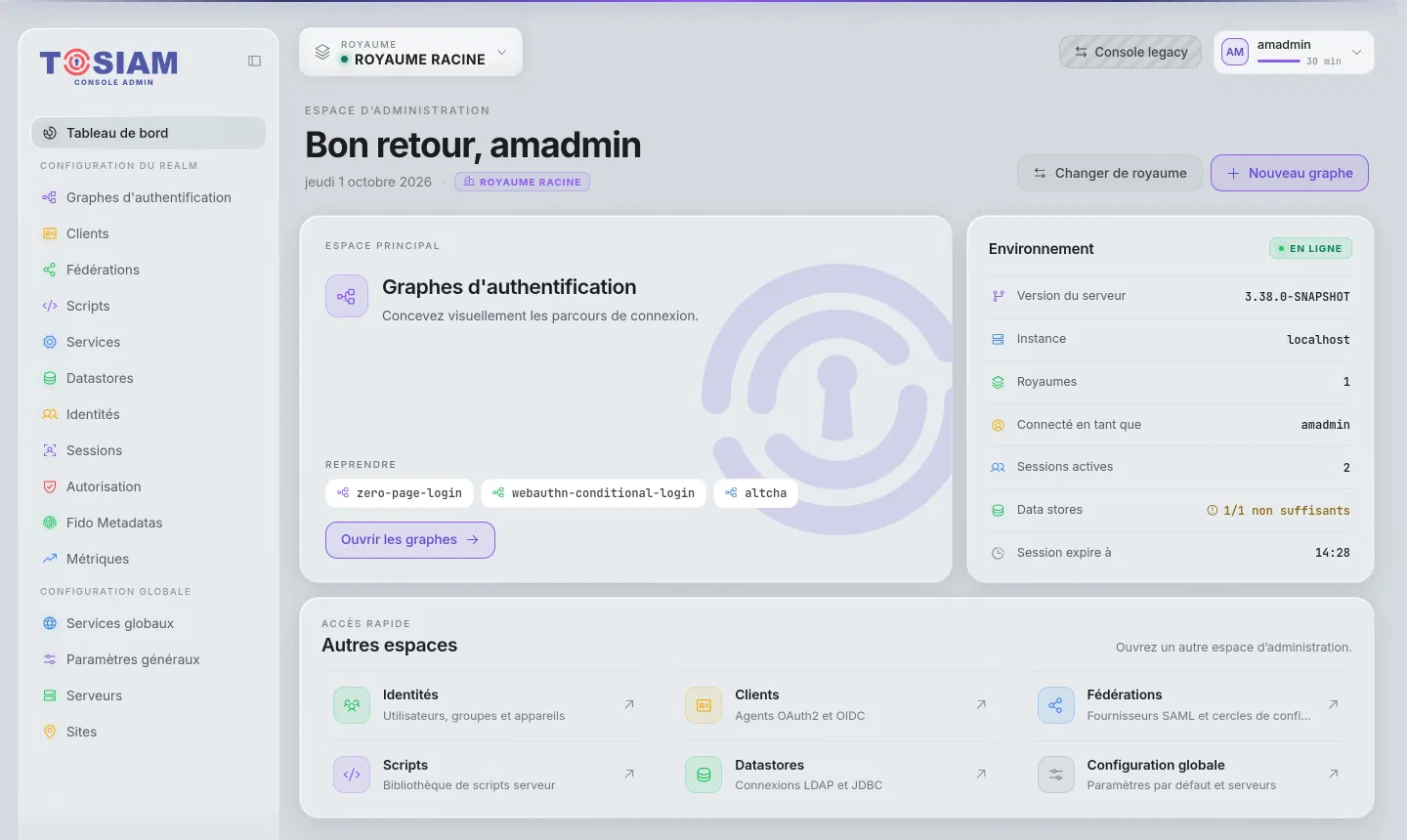 1
2
3
- Sélecteur de royaume : choisit le royaume dont vous modifiez la configuration. Son menu Gérer les royaumes ouvre la liste de tous les royaumes.
- Configuration du royaume : graphes d’authentification, clients, fédérations, scripts, services, datastores, identités, sessions et autorisations du royaume sélectionné.
- Configuration globale : services globaux, paramètres généraux, serveurs et sites, communs à tout le déploiement. Sur ces pages, et sur Export / import, la barre du haut affiche Configuration globale à la place du sélecteur de royaume : le royaume choisi ne s’y applique pas, et vous le retrouvez en revenant sur une page de royaume.
Le bouton Console legacy, en haut à droite, ouvre l’ancienne console d’administration.
Le menu du compte (amadmin, en haut à droite) choisit le Thème : celui de l’appareil, clair ou sombre. Le navigateur garde ce choix pour toutes les pages de TOSIAM : la page de connexion et l’espace compte s’affichent avec le même thème.
Scripter une configuration#
TOSIAM s’appuie sur l’outil en ligne de commande ssoadm pour configurer un serveur TOSIAM par script. C’est le même outil qu’utilise en interne le goal ssoadm de tosiam-project-generator-maven-plugin. La distribution QuickStart permet de l’invoquer facilement, déjà authentifié en tant qu’amadmin.
Nous allons, à titre d’exemple, créer un realm, élément de base d’une configuration.
Ouvrez une fenêtre Terminal depuis le répertoire <INSTALL> :
set TOSIAM_HOME=%cd%
cd bin
ssoadm.bat create-realm --realm refexport TOSIAM_HOME=$PWD
cd bin
./ssoadm.sh create-realm --realm refLe même royaume peut aussi être créé depuis la console : ouvrez le sélecteur de royaume, choisissez Gérer les royaumes, puis Nouveau royaume. Saisissez le nom ref, laissez le chemin parent /, puis cliquez sur Créer le royaume.
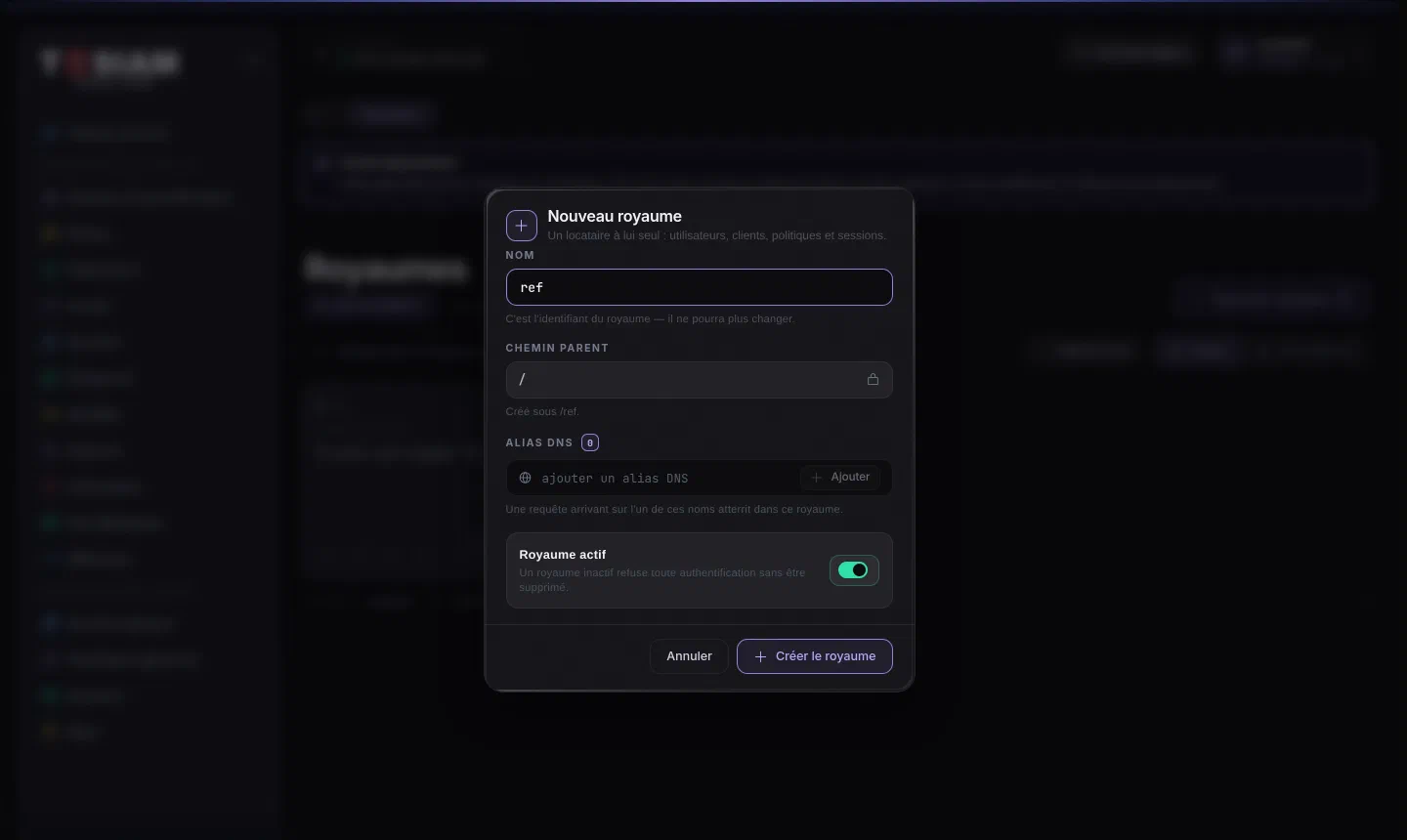
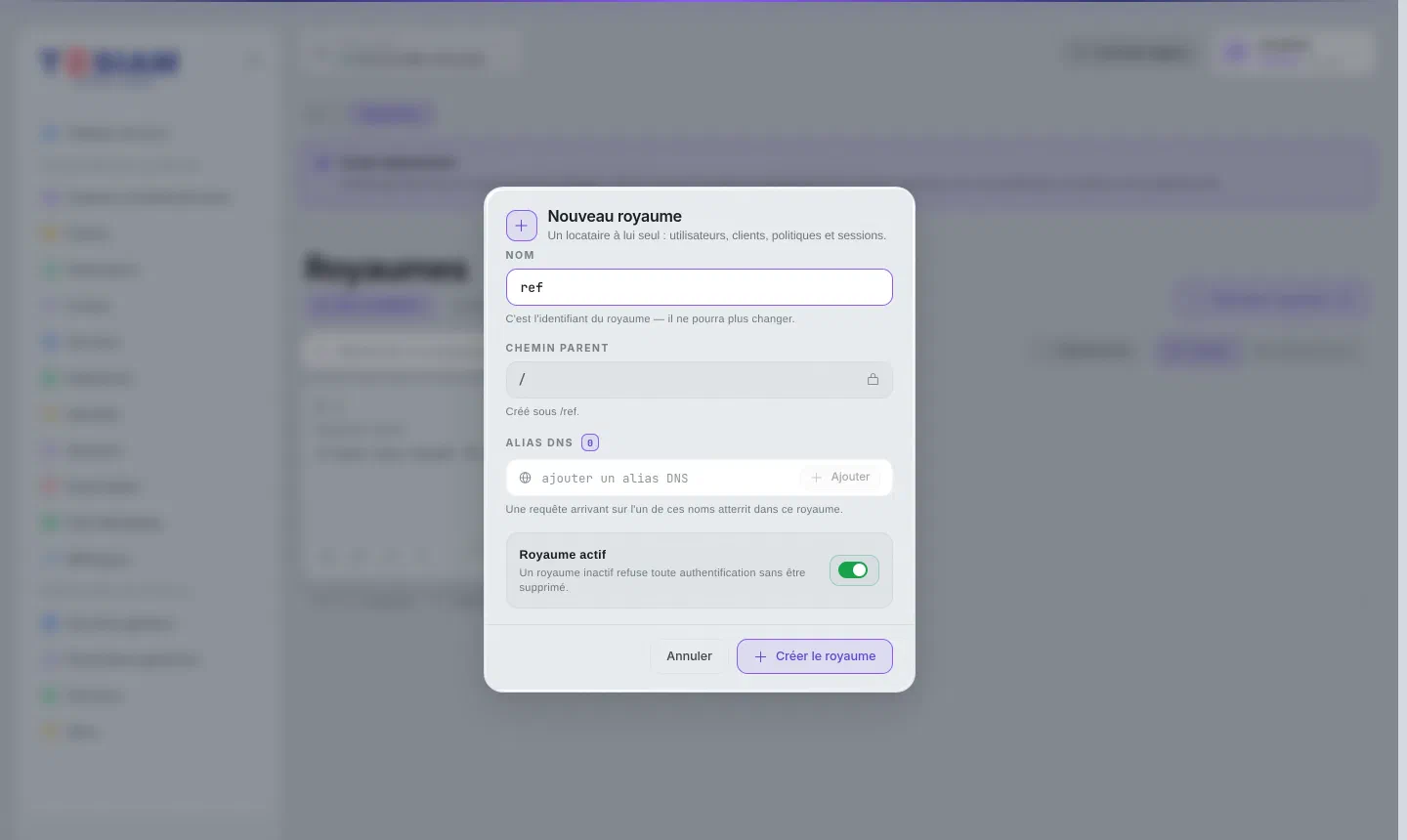 1
2
ref depuis la console. Le nom ne peut plus être modifié ensuite.Dans les deux cas, le royaume ref apparaît dans la liste des royaumes :
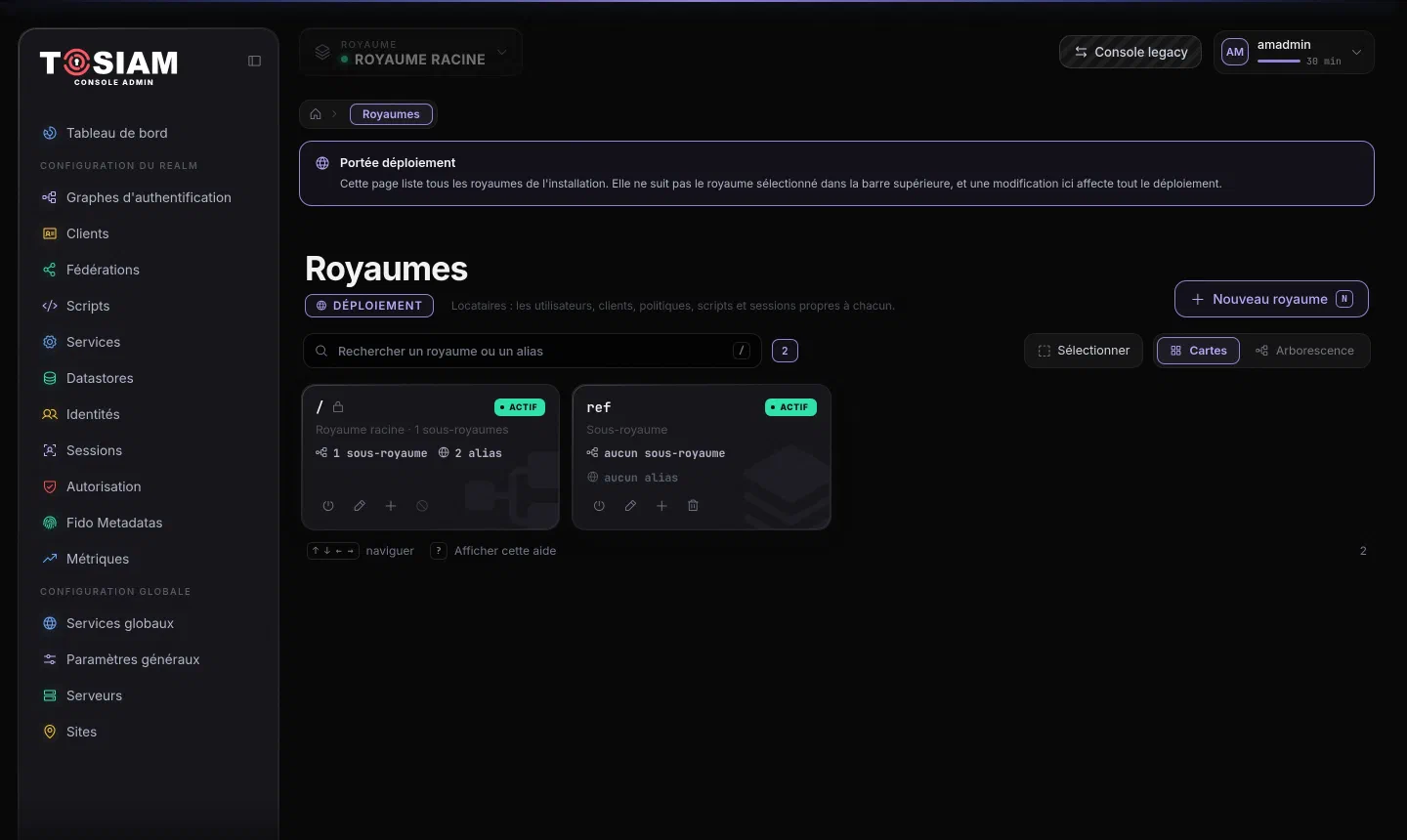
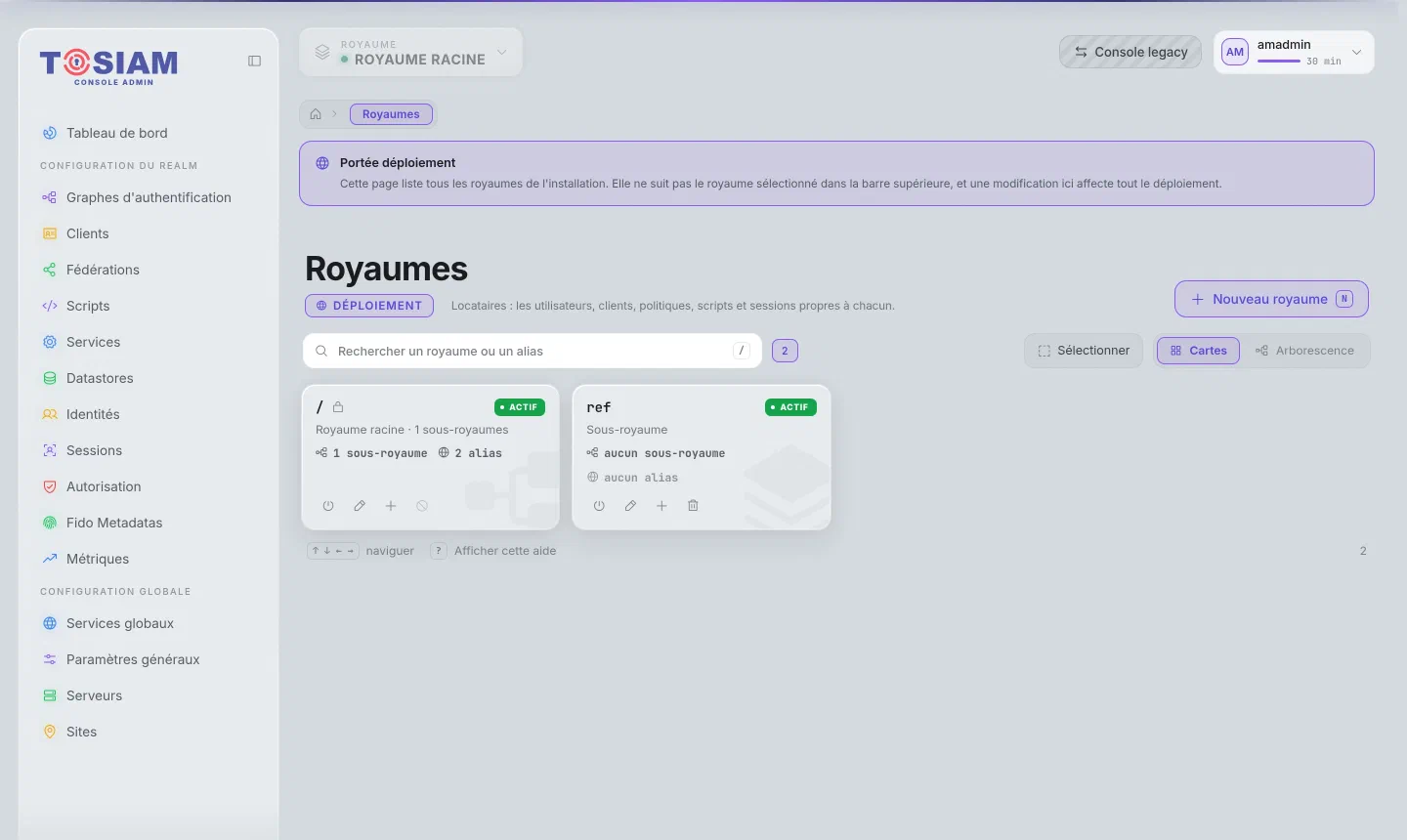
ref, sous-royaume du royaume racine /.Connexion sécurisée au serveur#
TOSIAM implémente des protocoles de sécurité qui impliquent une connexion en HTTPS, même en développement (par exemple WebAuthn, voir Enregistrement et authentification du dispositif FIDO2).
QuickStart est configuré pour écouter sur le port 8443 en HTTPS. Le certificat racine se trouve dans le répertoire pki de la distribution (fichier quickstartCA.crt). Vous devez l’enregistrer comme certificat racine de confiance dans votre navigateur pour accéder à https://localhost:8443/tosiam sans avertissement.

Prochaines étapes#
Continuez avec le tutoriel Générer un projet avec Maven pour aller plus loin.
Mis à jour le